Vom Board zum ersten Spiel.
Sag uns, womit du spielst – dann zeigen wir dir die drei Schritte: installieren, mit heydarts.io verbinden, Testspiel.
Kostenlos spielen.
Was hast du?
HeyDarts-Board · Linux
- Auf dem Pi oder Linux-PC den Supervisor installieren
curl -fsSL https://heydarts.io/supervisor/install.sh | sudo shLinux mit systemd (Raspberry Pi OS 64 Bit, Debian, Ubuntu). Installiert Docker, falls es fehlt, und zeigt am Ende einen Code.
- Das Gerät koppeln
Den Code auf heydarts.io/device eingeben und dem Gerät einen Namen geben. Dann unter „Geräte und Apps“ das HeyDarts Board installieren – es ist danach verbunden.
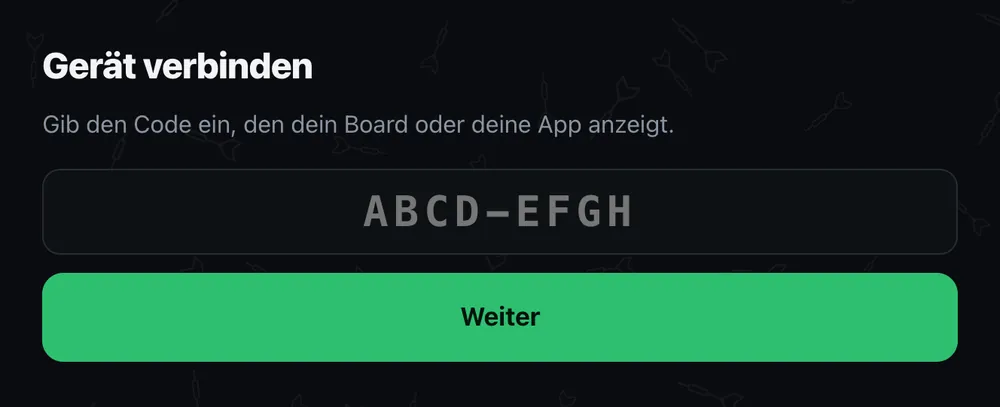
Den Code bestätigen und dem Gerät einen Namen geben. - Board einschalten und Testspiel
Unter „Meine Boards“ das Board einschalten, ein Spiel starten und drei Darts werfen – sie erscheinen sofort.
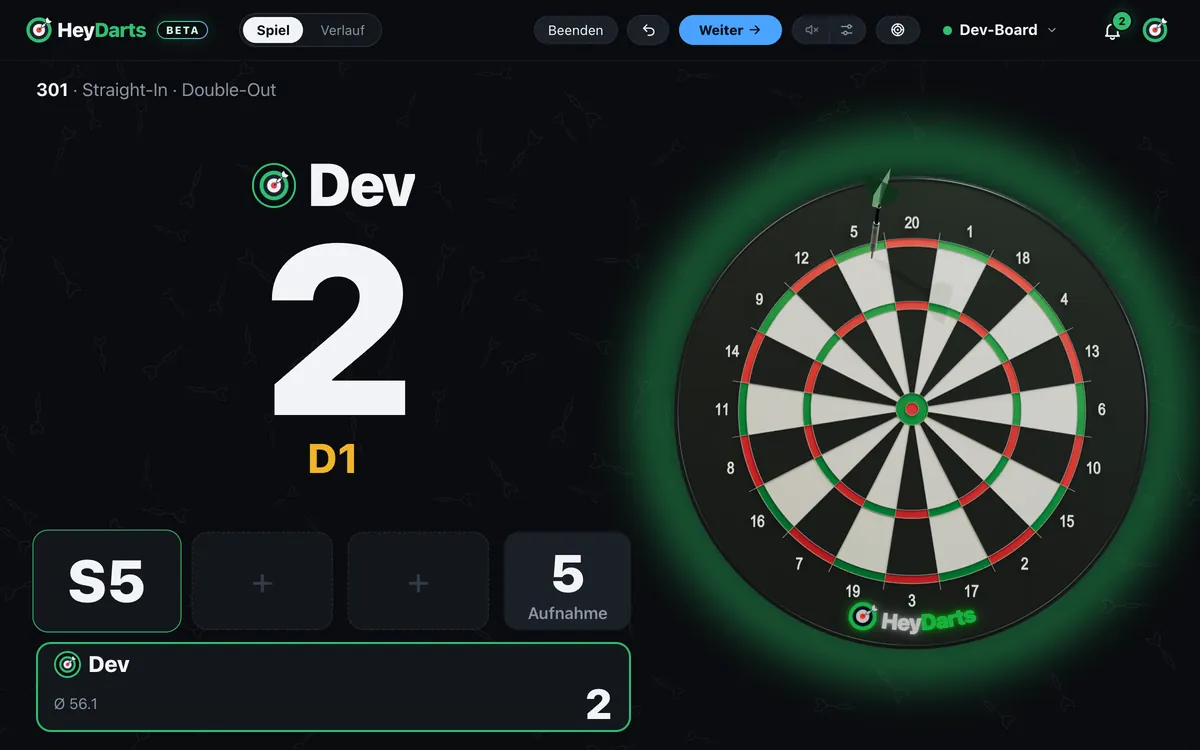
Das Testspiel: jeder Dart steht sofort auf dem Bildschirm.
HeyDarts-Board · Windows
- HeyDarts Supervisor für Windows herunterladen und starten
Windows 10 oder 11 (64 Bit). Installiert nur für dich, ohne Admin-Rechte, und startet bei der Anmeldung (Symbol unten rechts im Infobereich).
Warnt Windows „Der Computer wurde durch Windows geschützt“: „Weitere Informationen“ → „Trotzdem ausführen“. Das Setup ist noch nicht signiert.
- Den PC koppeln und die Board-App installieren
Nach der Installation öffnet sich heydarts.io mit dem Code – bestätigen und dem PC einen Namen geben. Dann unter „Geräte und Apps“ zuerst das HeyDarts Board installieren (deine Kameras), danach zum Beispiel die WLED Integration.
Den Code bestätigen und dem Gerät einen Namen geben. - Board einschalten und Testspiel
Unter „Meine Boards“ das Board einschalten, ein Spiel starten und drei Darts werfen – sie erscheinen sofort.
Das Testspiel: jeder Dart steht sofort auf dem Bildschirm.
Autodarts-Board
- Die Erweiterung hinzufügen
Für Chrome, Edge und Brave am Computer. Der Browser muss im selben Netz wie das Autodarts-Board sein.
Auf das HeyDarts-Symbol klicken, „Mit HeyDarts verbinden“ und den Zugriff im Heimnetz erlauben. Die Autodarts wählst du danach auf heydarts.io aus (Einstellungen → „Boards dieses Proxys“) – auch mehrere.
Lieber ohne Browser? Der HeyDarts Proxy als Programm
Läuft auf dem Rechner mit Autodarts oder einem anderen im Heimnetz – auch wenn kein Browser offen ist.
Windows macOS Linux · Raspberry Pi
macOS und Linux: ein Befehl im Terminal.
curl -fsSL https://heydarts.io/proxy/install.sh | sudo shAls Dienst unter Windows, Docker und alle Wege: Anleitung
Nimm nur einen Weg: Erweiterung oder Programm – nie beide gleichzeitig für dasselbe Board.
- Mit HeyDarts verbinden
Auf der Seite der Erweiterung oder des Proxys „Mit HeyDarts verbinden“ tippen, bei heydarts.io anmelden und dem Board einen Namen geben.
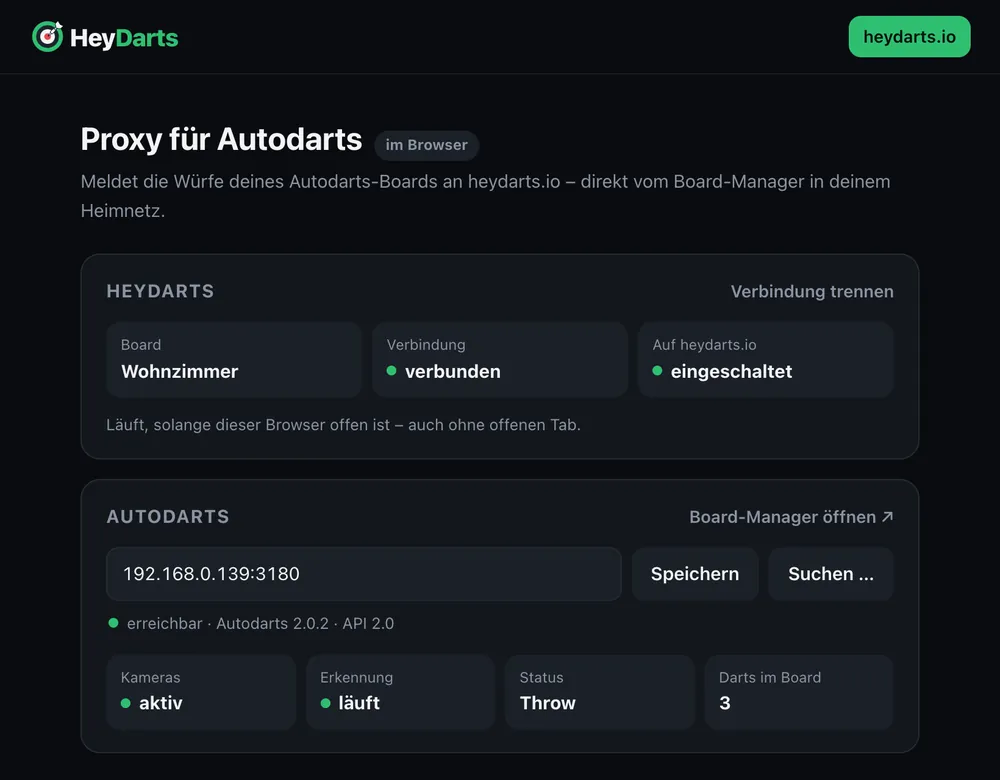
Die Seite der Erweiterung: Autodarts erreichbar, Board verbunden und eingeschaltet. - Board einschalten und Testspiel
Unter „Meine Boards“ das Board einschalten, ein Spiel starten und drei Darts werfen – sie erscheinen sofort.
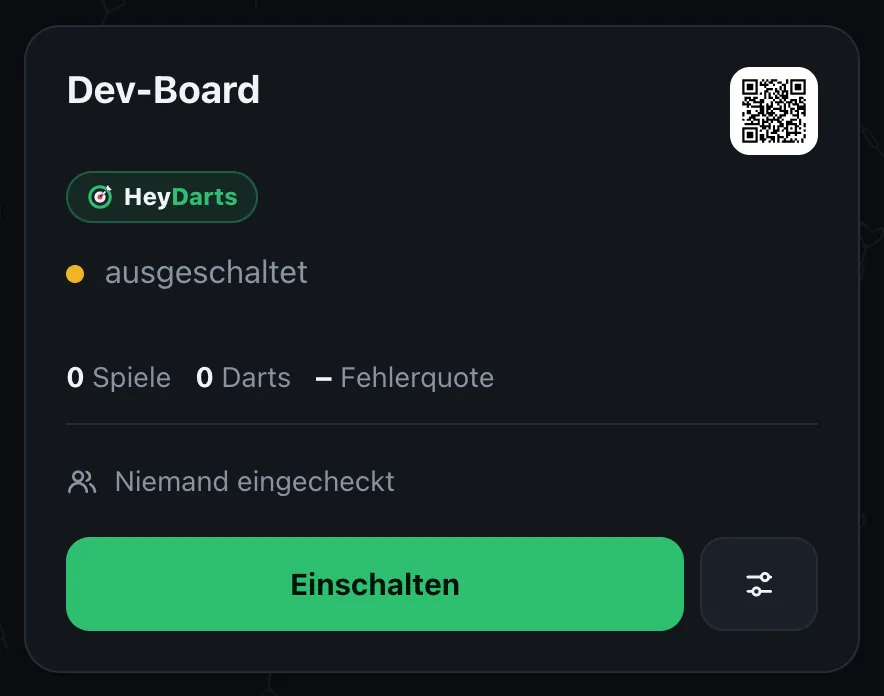
„Meine Boards“: einschalten, dann „Spielen“.
Scolia Beta
Die Scolia-Anbindung ist in der Beta – wir suchen Tester. Erzähl uns, wie es läuft.
- API-Zugang bei Scolia
Scolia erkennt die Darts, HeyDarts empfängt sie über Scolias Cloud – dafür braucht dein Scolia-Konto einen API-Zugang (Scolia-API-Plan oder Testzeitraum). Die Würfe hier erscheinen nicht in der Scolia-App.
Du brauchst die Seriennummer deines Boards und den API-Zugangstoken.
- Auf heydarts.io eintragen
„Board verbinden“ → „Scolia-Board“: Name, Seriennummer und Token eintragen. Der Token wird verschlüsselt gespeichert und nie wieder angezeigt.
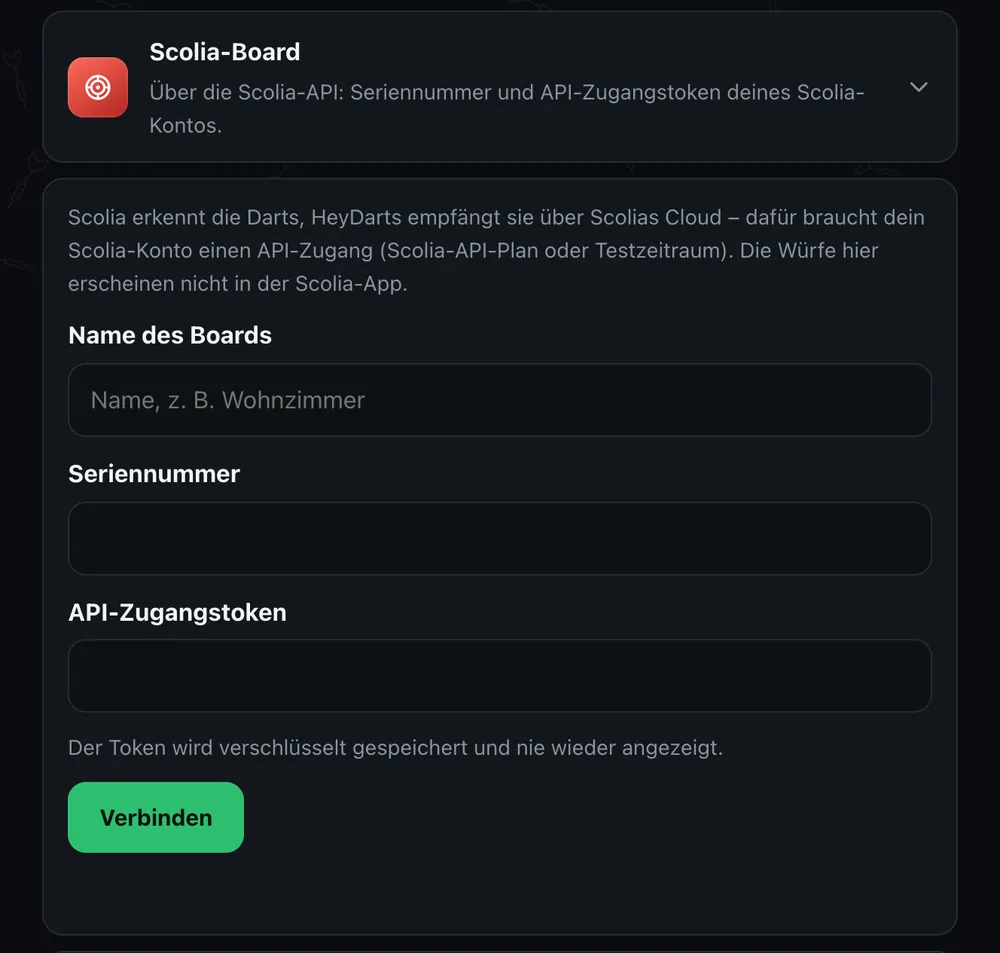
„Board verbinden“ mit dem Scolia-Formular. - Board einschalten und Testspiel
Unter „Meine Boards“ das Board einschalten, ein Spiel starten und drei Darts werfen – sie erscheinen sofort.
Ohne Kamera-Board
- Nichts installieren
Ein Handy, Tablet oder PC mit Browser reicht – an jedem Steeldart-Board.
- Anmelden und manuell spielen
Manuell: Darts per Klick oder Tipp eintragen – am PC, Tablet oder Handy, oder jeder auf seinem eigenen Handy.
- Darts antippen
Jeden Dart auf der Scheibe antippen. Mitspieler treten per QR-Code bei – auch online gegen Freunde an ihrem eigenen Board.
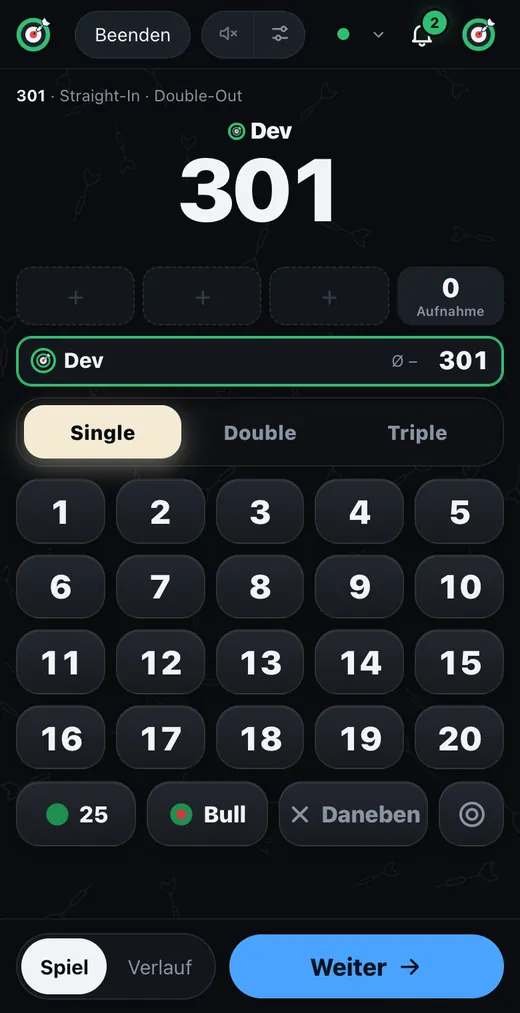
Darts eintragen am Handy.
Klappt nicht?
- Nur ein Verbindungsweg. Erweiterung und Proxy-Programm nie gleichzeitig für dasselbe Board laufen lassen. Für einen entscheiden, den anderen entfernen – und doppelte Boards unter „Meine Boards“ löschen.
- Erkennt Autodarts selbst? Bleiben die Würfe aus, obwohl das Board eingeschaltet ist, erkennt Autodarts selbst vielleicht nichts – dann zuerst im Autodarts Board-Manager Kameras und Kalibrierung prüfen.
- Board eingeschaltet? Unter „Meine Boards“ auf heydarts.io muss das Board eingeschaltet sein. Ausgeschaltet zählt es nicht – beim Proxy ruht dann auch die Erkennung von Autodarts.
- Windows warnt beim Setup. „Der Computer wurde durch Windows geschützt“: Das Setup ist noch nicht signiert. „Weitere Informationen“ → „Trotzdem ausführen“.
- Board nicht gefunden? Der Browser oder das Programm muss im selben Netz wie das Board sein. Sonst auf heydarts.io in den Einstellungen des Proxys die Adresse von Hand eintragen: die IP des Autodarts-Rechners mit Port 3180.
- Immer noch nicht? Schreib uns – wir helfen gern: support@heydarts.io · im HeyDarts-Discord
HeyDarts ist kein Produkt von Autodarts und nicht mit Autodarts verbunden. Autodarts ist eine Marke ihres Inhabers. Doku · Datenschutz